# Подключение почты на Android
### Для подключения почты на телефоне с ОС Android нужно выполнить следующие настройки:
**ВНИМАНИЕ. ПРОЦЕСС НАСТРОЙКИ МОЖЕТ СЛЕГКА ОТЛИЧАТЬСЯ, В ЗАВИСИМОСТИ ОТ ВЕРСИИ УСТАНОВЛЕННОЙ СИСТЕМЫ ANDROID.**
**Так же инструкции по различным настройкам можно найти по ссылке**
**https://help.zone.eu/ru/kb/android-7-nastrojka-pochtovogo-klijenta/**
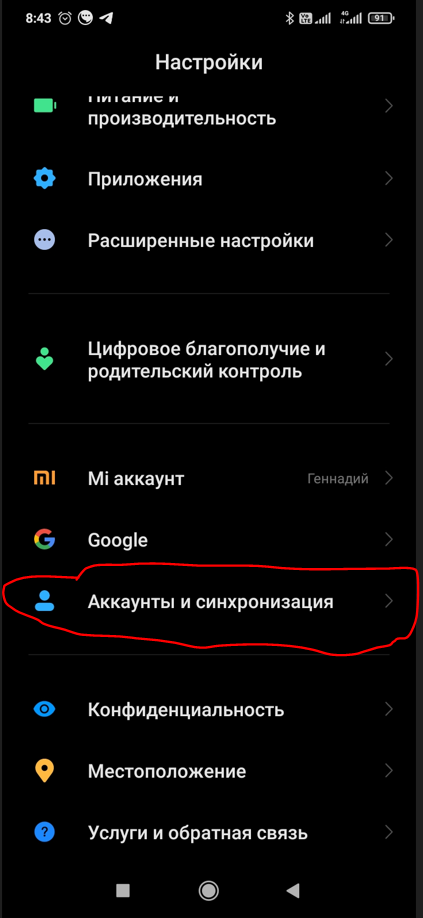
### 1. Войти в настройки телефона и выбрать меню "Аккаунты и синхронизация"
### [](https://wiki.kr-drive.ru/uploads/images/gallery/2024-05/Tolimage.png)
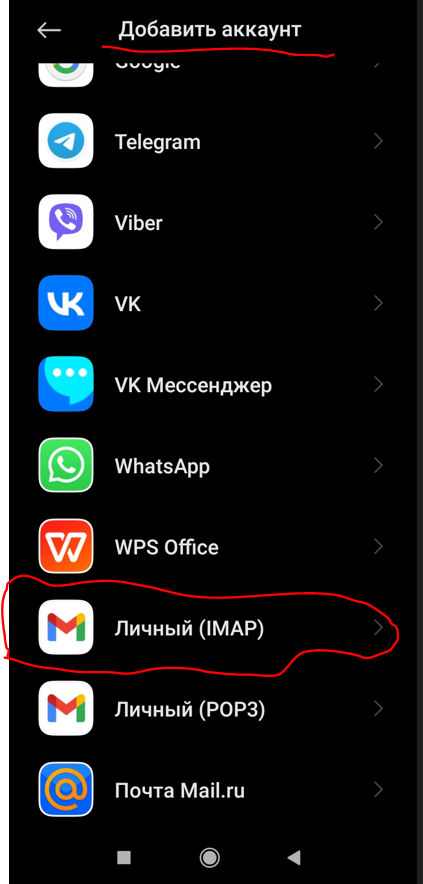
### 2. Нажать внизу пункт меню добавить аккаунт и в появившемся списке выбрать "Личный (IMAP)"
### [](https://wiki.kr-drive.ru/uploads/images/gallery/2024-05/LMbimage.png)
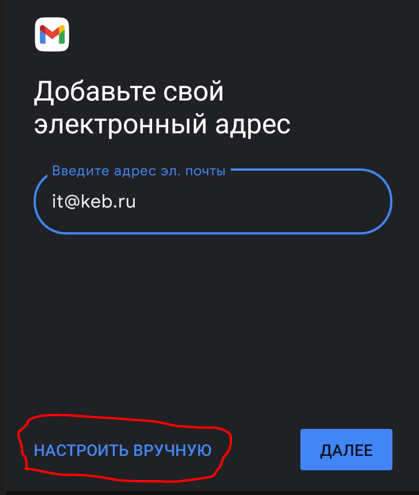
### 3. Далее вводим свой почтовый аккаунт и нажимаем настроить вручную
### [](https://wiki.kr-drive.ru/uploads/images/gallery/2024-05/pTkimage.png)
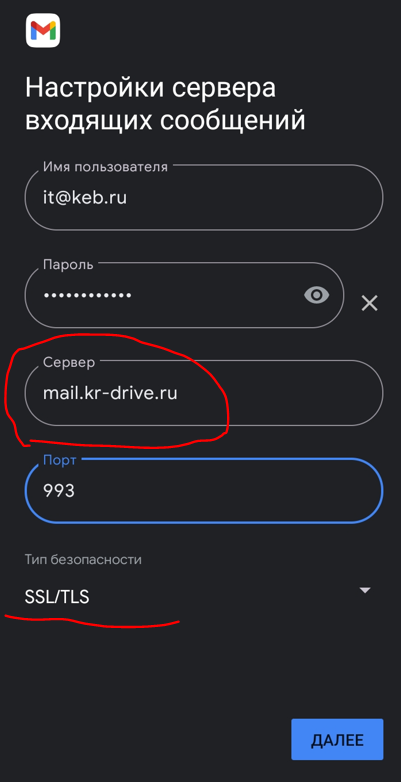
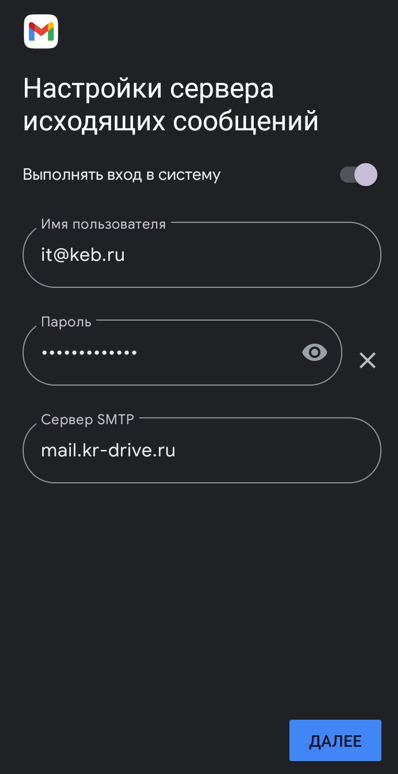
### 4. Далее у вас последовательно запросят настройки для подключения сервера входящих и исходящих сообщений
### в первом окне на входящие сообщения нам нужно ввести логин, пароль, адрес сервера ( **mail.kr-drive.ru** ) и выбрать тип безопасности SSL\\TLS (поле порт выставится автоматически)
### [](https://wiki.kr-drive.ru/uploads/images/gallery/2024-05/Rhaimage.png)
### во втором окне ввести только адрес сервера
**mail.kr-drive.ru**
### [](https://wiki.kr-drive.ru/uploads/images/gallery/2024-05/v1dimage.png)
### 5. При нажатии кнопки далее, и успешной проверки подключения, система выдаст окно с настройкой проверки почты и хранением сообщений, это каждый настраивает под себя отдельно, как пожелает.
###